Neden n8n ile Başlamalısınız?
Tekrarlayan işler her gün saatlerinizi çalıyor. Gelen formları manuel tabloya aktarmak, her yeni müşteriye tek tek bildirim göndermek, farklı sistemler arasında veri taşımak… Bunların hepsi otomatikleştirilebilir.
n8n, açık kaynaklı bir otomasyon platformu. Zapier veya Make gibi araçların aksine, kendi sunucunuzda çalıştırabilirsiniz. Verileriniz sizde kalır, aylık abonelik ücreti ödemezsiniz ve sınırsız senaryo oluşturabilirsiniz.
Bu rehberde sıfırdan bir otomasyon senaryosu kuracağız: bir web formundan gelen veriyi Google Sheets’e aktarıp, aynı anda Slack veya e-posta ile bildirim gönderen bir akış.
n8n Nedir ve Nasıl Çalışır?
n8n (“nodemation” olarak okunur) görsel bir iş akışı otomasyon aracıdır. Sürükle bırak mantığıyla “node” adı verilen blokları birbirine bağlarsınız. Her node bir işlem yapar: veri alır, dönüştürür, başka bir yere gönderir.
400’den fazla entegrasyonu var: Google Sheets, Slack, Telegram, HubSpot, Notion, MySQL ve daha yüzlercesi. Kodlama bilmeden karmaşık iş akışları oluşturabilirsiniz. İhtiyaç duyduğunuzda JavaScript veya Python ile özel işlemler de ekleyebilirsiniz.
n8n’in KOBİ’ler İçin Avantajları
- Ücretsiz ve açık kaynak: Community sürümü tamamen ücretsiz. Kendi sunucunuzda barındırabilirsiniz.
- Veri kontrolü: Verileriniz üçüncü parti sunuculara gitmez. KVKK uyumu açısından büyük avantaj.
- Sınırsız senaryo: Zapier’daki gibi “aylık 100 görev” limiti yok.
- Kolay öğrenme eğrisi: Görsel arayüz sayesinde teknik bilgi gerektirmez.
Adım 1: n8n Kurulumu
n8n’i kullanmanın üç yolu var. İhtiyacınıza göre birini seçin:
Seçenek A: n8n Cloud (En Hızlı Başlangıç)
n8n.io üzerinden hesap açın. 14 günlük ücretsiz deneme ile hiçbir kurulum yapmadan başlayabilirsiniz. Sunucu yönetimi ile uğraşmak istemeyenler için ideal.
Seçenek B: Docker ile Kendi Sunucunuzda
Sunucunuzda Docker kuruluysa tek bir komutla n8n’i ayağa kaldırabilirsiniz. Bu yöntemle verileriniz tamamen sizde kalır ve aylık maliyet sadece sunucu ücreti olur.
docker run -d --name n8n -p 5678:5678 -v n8n_data:/home/node/.n8n n8nio/n8nKurulum tamamlandığında tarayıcınızda localhost:5678 adresinden n8n arayüzüne erişebilirsiniz.
Seçenek C: npx ile Hızlı Deneme
Bilgisayarınızda Node.js varsa terminalde şu komutu çalıştırın:
npx n8nBu yöntem kalıcı kurulum için uygun değil ama n8n’i denemek için en hızlı yol.
Adım 2: İlk İş Akışınızı Oluşturun
n8n’e giriş yaptıktan sonra sağ üstteki “New Workflow” butonuna tıklayın. Boş bir tuval açılacak. Bu tuvalde node’ları ekleyerek otomasyonunuzu kurarsınız.
Senaryomuz şu: bir web formu doldurulduğunda, form verileri otomatik olarak Google Sheets’e yazılacak ve size bildirim gelecek.
Tetikleyici Node: Webhook
İlk olarak bir tetikleyici eklemeniz gerekiyor. Tuvalin ortasındaki “+” butonuna tıklayın ve “Webhook” arayın.
Webhook node’u bir URL oluşturur. Bu URL’ye gelen her istek, otomasyonu başlatır. Form sisteminizi (Typeform, Google Forms, WordPress form eklentisi) bu webhook URL’sine yönlendirirsiniz.
Webhook node’unu ekledikten sonra “Test URL” ve “Production URL” olmak üzere iki adres göreceksiniz. Geliştirme sırasında Test URL’yi kullanın.
İşlem Node’u: Google Sheets
Webhook’tan gelen veriyi kaydetmek için ikinci node olarak “Google Sheets” ekleyin. Ayarları şöyle yapın:
- Google hesabınızı bağlayın (ilk seferde yetkilendirme isteyecek)
- Hedef spreadsheet’i seçin
- Hangi sütuna hangi form alanının yazılacağını eşleştirin
- “Append Row” işlemini seçin (her yeni kayıt tablonun sonuna eklenir)
Bildirim Node’u: E-posta veya Slack
Son olarak kendinize bildirim gönderen bir node ekleyin. Slack kullanıyorsanız “Slack” node’unu, e-posta tercih ediyorsanız “Send Email” node’unu seçin.
Bildirim mesajına form verilerinden dinamik alanlar ekleyebilirsiniz. Örneğin: “Yeni form gönderimi: {{$json[“isim”]}} adlı kişi iletişim formu doldurdu.”
Adım 3: Node’ları Bağlayın ve Test Edin
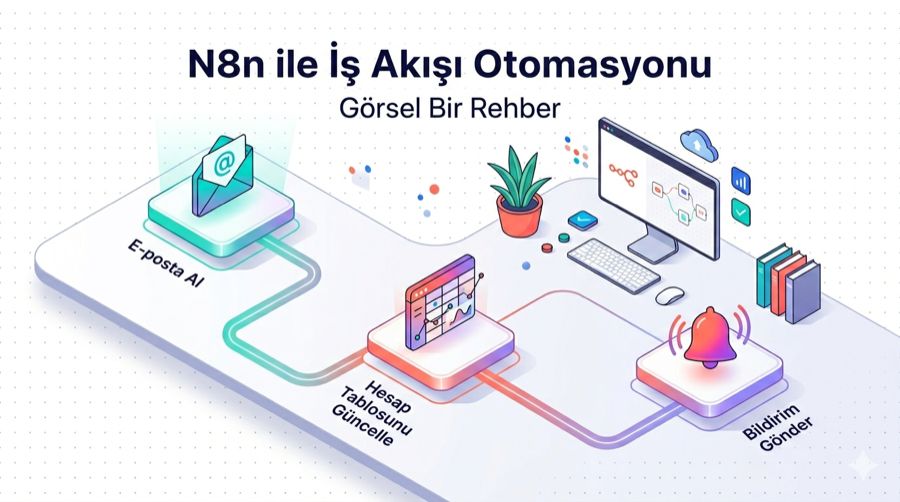
Üç node’unuz hazır: Webhook → Google Sheets → Bildirim. Node’ların çıkışlarını birbirine sürükleyerek bağlayın.
Test etmek için:
- Webhook node’una tıklayın ve “Listen for Test Event” butonuna basın
- Başka bir sekmede Test URL’ye örnek bir POST isteği gönderin (Postman, curl veya formunuzla)
- n8n otomatik olarak gelen veriyi yakalayacak ve akışın tamamını çalıştıracak
Her şey yolundaysa Google Sheets’te yeni bir satır görecek ve bildirim alacaksınız.
Adım 4: Akışı Aktif Edin
Test başarılıysa sağ üstteki toggle’ı “Active” konumuna getirin. Artık Production URL’ye gelen her istek otomatik olarak işlenecek.
Formunuzun webhook hedefini Production URL ile değiştirmeyi unutmayın. Test URL sadece geliştirme sırasında çalışır.
Gerçek Hayattan Otomasyon Örnekleri
Bu basit senaryoyu öğrendikten sonra çok daha karmaşık akışlar kurabilirsiniz. İşte KOBİ’lerin en çok kullandığı n8n senaryoları:
Müşteri Takip Otomasyonu
Yeni bir müşteri CRM’e eklendiğinde otomatik hoş geldin e-postası gönderen, 3 gün sonra takip hatırlatması oluşturan ve müşteri bilgilerini Slack kanalında paylaşan bir akış.
Fatura ve Tahsilat Hatırlatma
Vadesi yaklaşan faturalar için otomatik hatırlatma e-postası gönderen, ödeme yapılmadığında yöneticiye bildirim atan ve tüm süreçleri Google Sheets’te loglayan bir senaryo.
Sosyal Medya İçerik Dağıtımı
Blog yazısı yayınlandığında otomatik olarak LinkedIn, Twitter ve Telegram’da paylaşım yapan bir akış. İçeriği her platforma uygun formatta düzenleyen ara node’lar ekleyebilirsiniz.
Stok Takip ve Uyarı Sistemi
E-ticaret mağazanızdaki ürünlerin stok seviyelerini düzenli kontrol eden, belirlenen eşiğin altına düştüğünde tedarikçiye otomatik sipariş talebi gönderen bir otomasyon.
Sık Yapılan Hatalar ve Çözümleri
n8n ile çalışırken karşılaşabileceğiniz yaygın sorunlar:
- Webhook çalışmıyor: Akışın “Active” durumda olduğundan emin olun. Pasif akışlar sadece Test URL ile çalışır.
- Google Sheets bağlantı hatası: OAuth token’ınızın süresi dolmuş olabilir. Credentials bölümünden yeniden yetkilendirin.
- Veri eşleşmiyor: Gelen JSON yapısını Webhook node’unda kontrol edin. Alan adlarının büyük/küçük harf duyarlı olduğunu unutmayın.
- Akış çok yavaş: Node sayısı fazlaysa paralel çalışan branch’ler oluşturun. Gereksiz bekleme node’larını kaldırın.
Sonraki Adımlar
İlk otomasyonunuzu başarıyla kurdunuz. Buradan sonra yapabilecekleriniz:
- Koşullu akışlar: IF/Switch node’ları ile farklı durumlara farklı tepkiler verin
- Zamanlı tetikleyiciler: Cron node’u ile belirli saatlerde çalışan akışlar kurun
- Hata yönetimi: Error Trigger node’u ile akış başarısız olduğunda bildirim alın
- AI entegrasyonu: OpenAI node’u ile gelen verileri otomatik analiz edin veya yanıt üretin
İş süreçlerinizde hangi tekrarlayan görevlerin olduğunu düşünün. Muhtemelen her birini n8n ile otomatikleştirebilirsiniz. Nereden başlayacağınızdan emin değilseniz, profesyonel bir danışmanlık hizmeti ile mevcut süreçlerinizi analiz ettirmek iyi bir başlangıç olacaktır.
